

お手数ですが各自保有のパソコンへアップデートの対応をお願いいたします。
【社内パソコンのセットアップ手順】
1.社内ネットワークに接続
2.管理者でログイン(ID:topuser PSW:Ccsenet1996)
3.ESET Manegement Agentのアンインストール(ESET Endpoint Amtivirusのアンインストールは不要)
①設定→アプリ→ESET Manegement Agent→変更
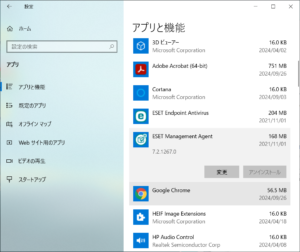
②以下の画面はOKをクリック
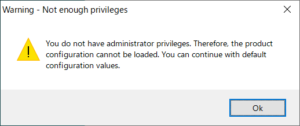
③Nextをクリック
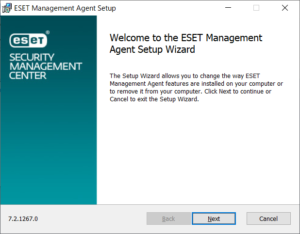
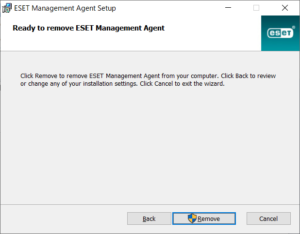
④Removeをクリック
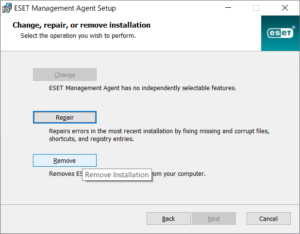
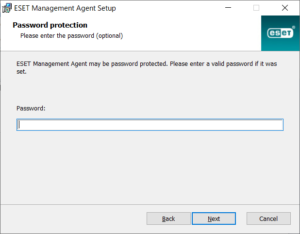
⑤パスワードを入力せずに、Nextをクリック
⑥Removeをクリック
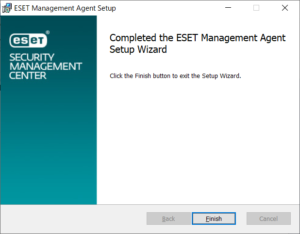
⑦アンインストール完了
4.ESETのインストール
①Driversフォルダ↓から、セットアップファイル(PROTECT_Installer_Client_x64_ja_JP_v11.1.2039.3_★新規端末.exe)をローカルへコピーする。
格納場所:\\starplatinum.dfv\CCS\1909_閲覧資料\Drivers\999_PCセットアップツール\00_共通_ESET\01_ESETクライアントv11.1
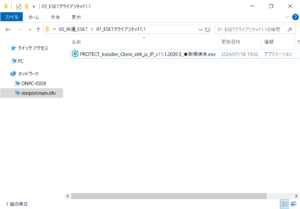
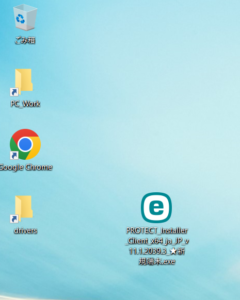
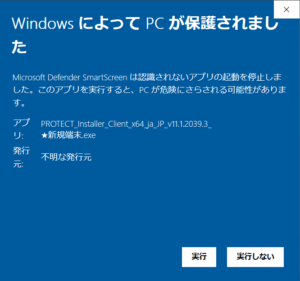
②ファイルをダブルクリックして実行
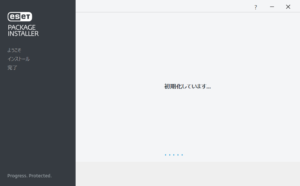
③初期化が始まる
④インストールが始まる
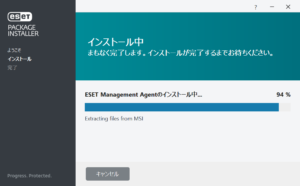
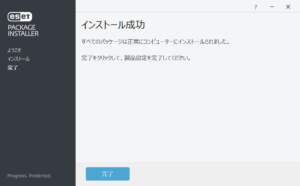
⑤インストール完了
5.ESET認証依頼
完了後に、鈴木まで連絡(メール/Slack/携帯)をお願いします。ライセンス認証を実施します。
【持出パソコンのセットアップ手順】
1.管理者でログイン(ID:topuser PSW:Ccsenet1996)
2.ESET Manegement Agentのアンインストール(ESET Endpoint Amtivirusのアンインストールは不要)
①設定→アプリ→ESET Manegement Agent→変更
②以下の画面はOKをクリック
③Nextをクリック
④Removeをクリック
⑤パスワードを入力せずに、Nextをクリック
⑥Removeをクリック
⑦アンインストール完了
3.VPN接続を実施
4.ESETのインストール
①ここからファイルをダウンロード
ファイル名:PROTECT_Installer_Client_x64_ja_JP_v11.1.2039.3_★新規端末.zip
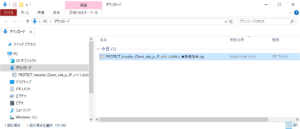
②ファイルを解凍する
③ファイルをダブルクリックして実行
④初期化が始まる
⑤インストールが始まる
⑤インストール完了
5.ESET認証依頼
完了後に、鈴木まで連絡(メール/Slack/携帯)をお願いします。ライセンス認証を実施します。
【インストールに失敗する場合の手順】
以下の対応が難しいようであれば、お手数ですが、鈴木の方で対応しますので出社時に持参いただくか、宅配をお願いします。
★削除ツールにて削除後に再度インストールとなります。
以下サイトより、ローカルにダウンロードし、セーフモードで再起動し、ローカルアカウントでログイン後にダウンロードファイルをダブルクリックで実行する。
https://eset-support.canon-its.jp/faq/show/2757?site_domain=business
※ローカルアカウントは以下の通り
ID:ccs PSW:ccs-enet
▼windows10セーフブート方法
Windows ロゴ キー を押しながらRキーを押します。
[名前] ボックスに「msconfig」と入力し、[OK] をクリックします。
[ブート] タブを選択します。
[ブート オプション] で、[セーフ ブート] チェック ボックスをオンにします。
